دليل المستخدم - التنزيل
English
بوابة إدارة أصحاب
المصلحة
دليل
المستخدم الإصدار 1.1
الاختصارات
المنشأة: المنشأة الرئيسية التي تمارس بذاتها أو عن طريق أحد فروعها (مصنع، مستورد، مستودع تخزين وتوزيع، مستشفى أو صيدلية) أي عمل له ارتباط بسلسلة توريد الدواء.
صاحب مصلحة: الفروع التابعة للمنشأة الرئيسية (مصانع، مستوردين، مستودعات التخزين والتوزيع، المستشفيات والصيدليات)
الهيئة: الهيئة العامة للغذاء و الدواء
النظام: نظام الهيئة العامة للغذاء والدواء للتتبع الدوائي
نبذة عن النظام
يهدف نظام التتبع الالكتروني إلى تحديد موقع كل وحدة من الأدوية البشرية المسجلة التي يتم توزيعها في المملكة العربية السعودية عن طريق تحديد كل موقع من رقم الموقع العالمي (GLN) وكل علبة من الأدوية من رقم بند التجارة العالمي (GTIN) والرقم التسلسلي الذي تم ترميزه في الباركود ثنائي الأبعاد (داتاماتريكس).
من خلال هذه العملية، ستتمكن الهيئة العامة للغذاء والدواء من زيادة سلامة المريض بمكافحة الأدوية المزيفة والمزوّرة والتحكم في توزيع الأدوية التي تم إيقافها أو سحبها.
سيقوم النظام بتتبع كل معاملة في سلسلة التوريد بدءاً من الإنتاج أو الاستيراد إلى الاستهلاك.
تسجيل الدخول إلى بوابة إدارة أصحاب المصلحة
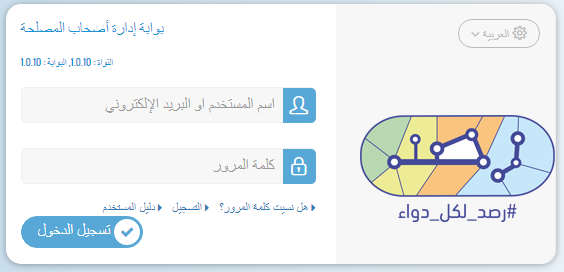
عند فتح البوابة الالكترونية، يتم عرض صفحة "تسجيل دخول إلى البوابة الإلكترونية لإدارة أصحاب المصلحة". إذا كان لديك حساب أدخل اسم المستخدم وكلمة المرور ثم اضغط على زر "تسجيل الدخول". إذا لم يتم التسجيل مسبقاً، فضلاً اضغط على “التسجيل” لتسجيل المنشأة وأصحاب المصلحة التابعين .
التسجيل
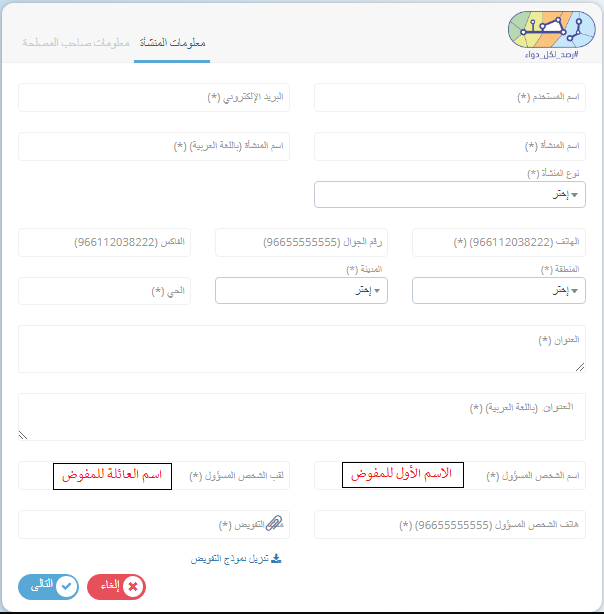
يمكن أن يكون للمنشأة العديد من أصحاب المصلحة. أولا، يجب على المنشأة طلب تسجيل نفسها وأحد أصحاب المصلحة التابعين لها. بعد التسجيل الأول ستتم مراجعة الطلب من قبل الهيئة العامة للغذاء والدواء. بعد الموافقة، يمكن للمنشأة تسجيل أصحاب المصلحة الآخرين.
يجب على المنشأة ارفاق نموذج التفويض الخاص بالهيئة العامة للغذاء والدواء للشخص المخول بفتح الحساب ويمكن الحصول على نسخة من النموذج من خلال الرابط التالي. يجب إضافة نسخة من الهوية الوطنية للشخص المفوض مع نموذج التفويض
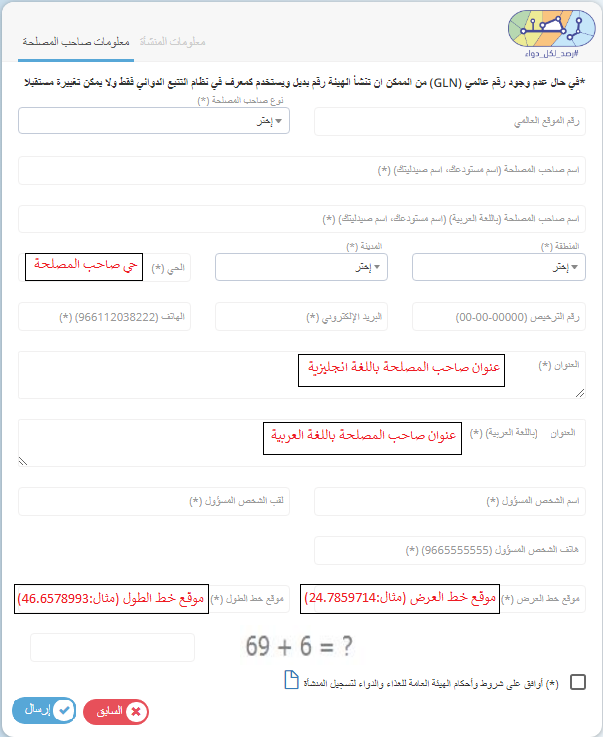
قم بتعبئة معلومات المنشأة في الصفحة الأولى ومعلومات اصحاب المصلحة في الصفحة الثانية بالبيانات الصحيحة. ثم اضغط على زر "حفظ" لتقديم الطلب.
يرجى استخدام رقم الموقع العالمي المعطى من مركز الترقيم (GS1).
بعد إكمال التسجيل، سيصلك بريد إلكتروني يحتوي على رابط لإنشاء كلمة مرور لحساب المنشأة.
حسابي الشخصي
يتم فتح صفحة "حسابي الشخصي" عن طريق النقر على اسم المنشأة على الشاشة الرئيسية كما يلي
فقط "كلمة المرور" يمكن تغييرها في صفحة حسابي الشخصي.

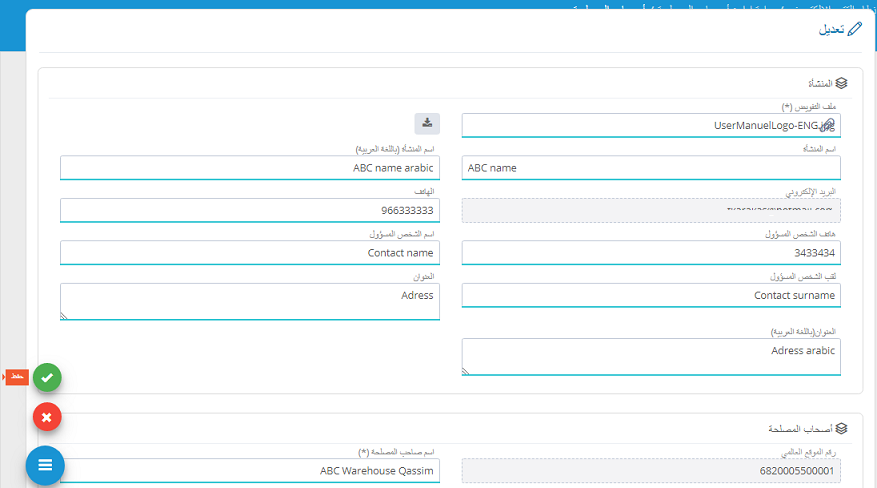
يمكن للمسؤول عن حساب المنشأة تعديل معلومات المنشأة في الصفحة التالية من خلال الدخول إلى أصحاب المصلحة من القائمة
والضغط على تعديل لأحد اصحاب المصلحة التابعين ويتم تعديل المعلومات بالبيانات المطلوبة وحفظ الطلب.
طلبات أصحاب المصلحة
بعد إنشاء كلمة المرور باستخدام الرابط المرسل، يمكن للشخص المسؤول عن المنشأة تسجيل الدخول عن طريق البريد الإلكتروني (أو اسم المستخدم) وكلمة المرور.
ويمكنه الدخول على صفحة "طلبات أصحاب المصلحة" التي تحتوي على طلبات تسجيل أصحاب المصلحة المقدمة للهيئة.
حيث يمكن عرض حالة الطلب في خانة "الحالة". والتي يمكن ان تكون كما يلي؛
- في انتظار موافقة الهيئة العامة للغذاء والدواء
- مرفوض
- في انتظار المراجعة
- تمت الموافقة عليه
يتم عرض سبب أو تعليق الهيئة حول الطلب في خانة "الوصف" في حالة الرفض أو الإعادة للمراجعة.
اضافة أصحاب المصلحة
إذا تمت الموافقة على طلب تسجيل المنشأة فيمكن تسجيل أصحاب المصلحة الآخرين
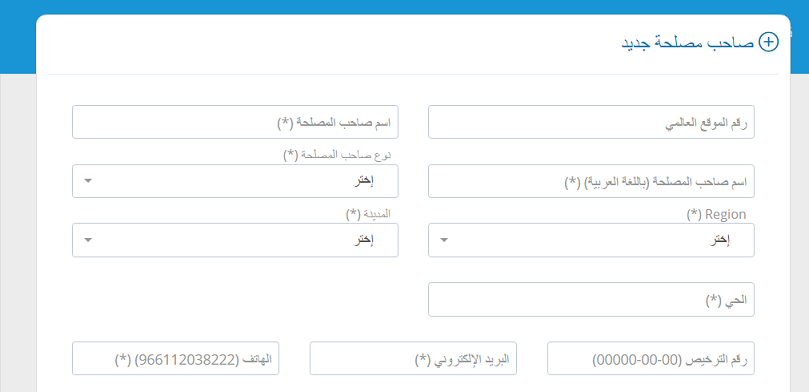
يتم أولاً الضغط على "طلبات أصحاب المصلحة" من القائمة، ثم يتم فتح نموذج معلومات "صاحب المصلحة الجديد" من خلال الضغط على "إضافة طلب صاحب المصلحة" كما هو موضح في الصورة التالية.

يرجى استخدام رقم الموقع العالمي المعطى من مركز الترقيم (GS1) لكل صاحب مصلحة.
بعد اتمام إدخال الحقول المطلوبة يتم إرسال المعلومات المدخلة والضغط على حفظ.
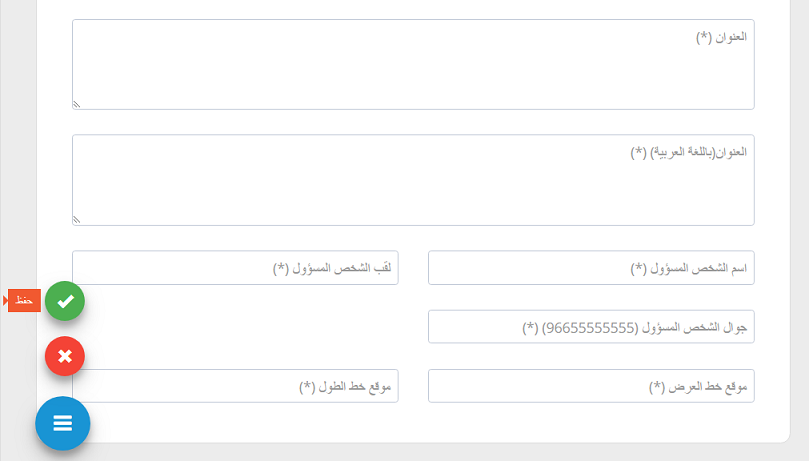
يتم حفظ الطلب الجديد للموافقة عليه من قبل مسؤول النظام. يجب الموافقة على جميع طلبات تسجيل أصحاب المصلحة الجدد أو طلبات التحديث بعد مراجعتها من قبل مسؤول النظام.
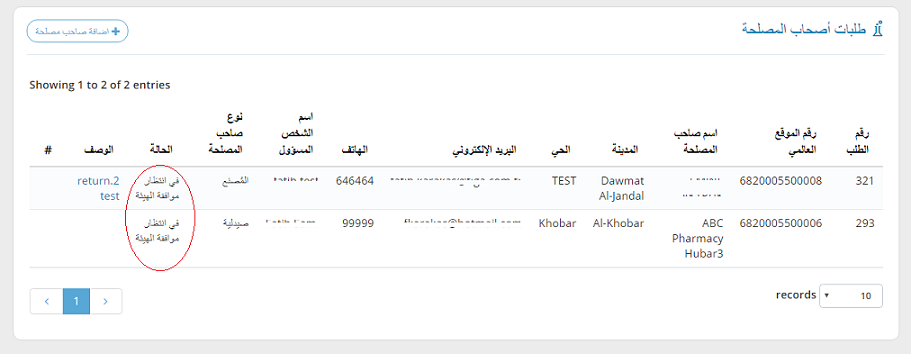
بعد الموافقة على الطلب من قبل مسؤول النظام، يتم إرسال رابط إلى أصحاب المصلحة لإنشاء كلمة المرور. ثم تظهر حالة الطلب "تمت الموافقة عليه".
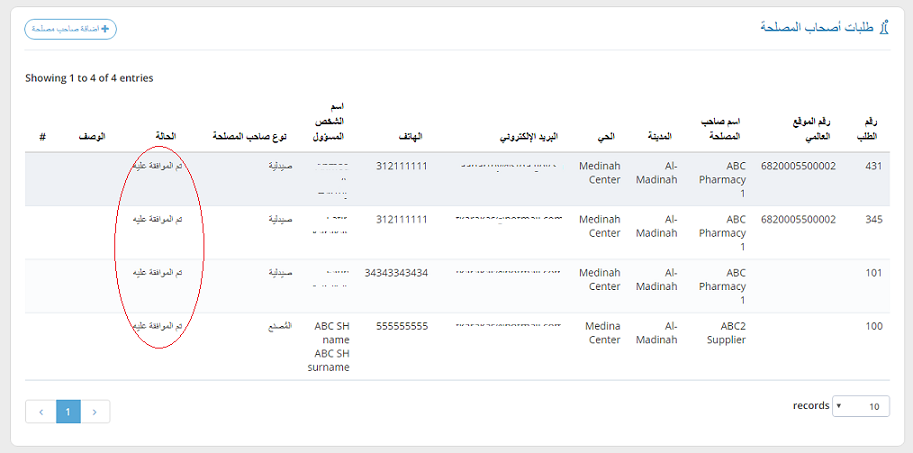
بعد ذلك، يتم اضافة معلومات أصحاب المصلحة إلى قائمة أصحاب المصلحة للمنشأة.
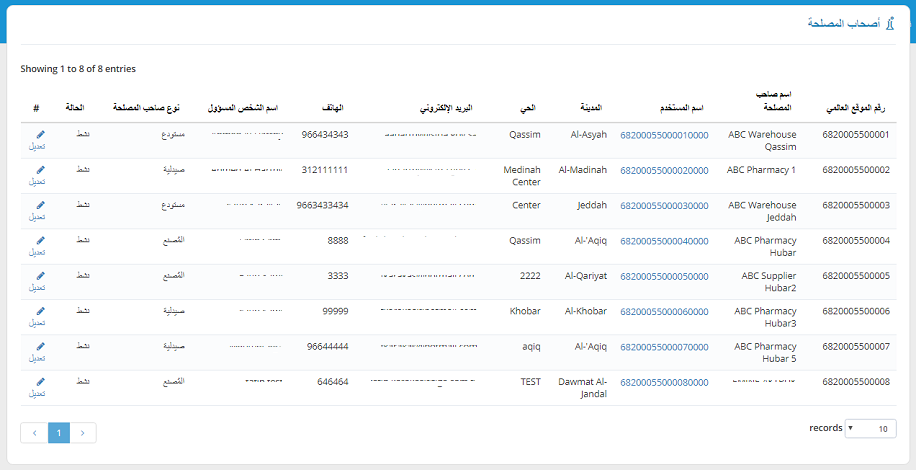
تعديل أصحاب المصلحة
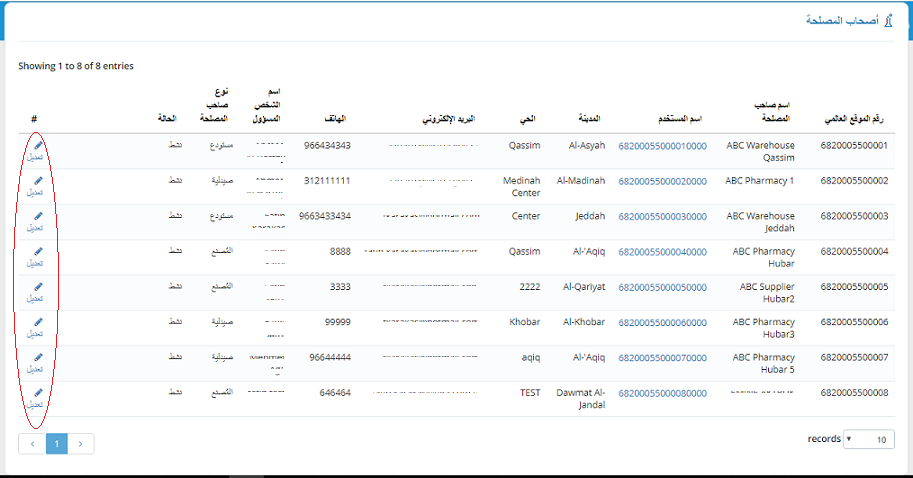
يمكن تعديل معلومات أصحاب المصلحة في النظام. للدخول إلى " صفحة تعديل أصحاب المصلحة" يتم أولاً فتح قائمة أصحاب المصلحة من خلال الضغط على "أصحاب المصلحة" من القائمة، ثم يتم الضغط على "التعديل" في قائمة أصحاب المصلحة.
في صفحة تعديل أصحاب المصلحة، يمكن إجراء التغييرات اللازمة عن طريق تعديل الحقول ثم سيتم حفظ تغيير الطلب عن طريق الضغط على خيار الحفظ.
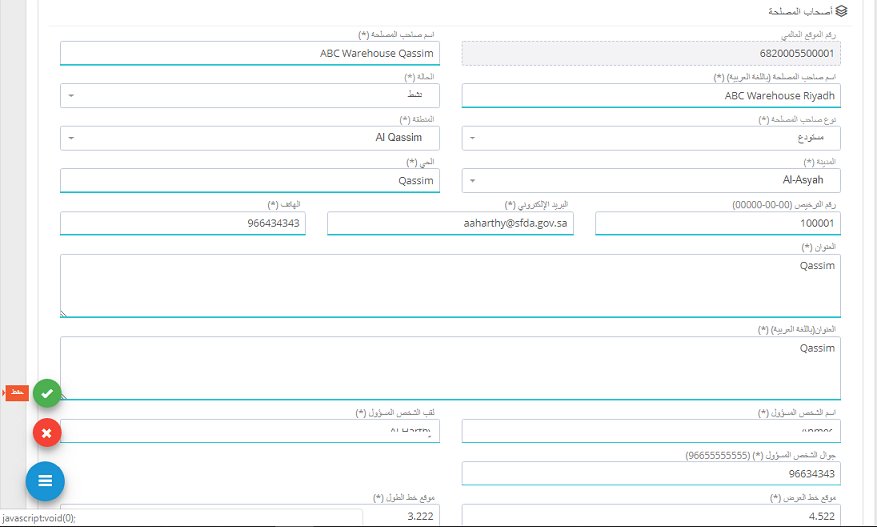
يتم حفظ الطلب الجديد للموافقة عليه من قبل مسؤول النظام. يجب الموافقة على جميع طلبات تسجيل أصحاب المصلحة الجدد أو طلبات التحديث من قبل مسؤول النظام.
الأدوية
بإمكان المستخدمين الاطلاع على معلومات الادوية التي توفرها المنشأة.
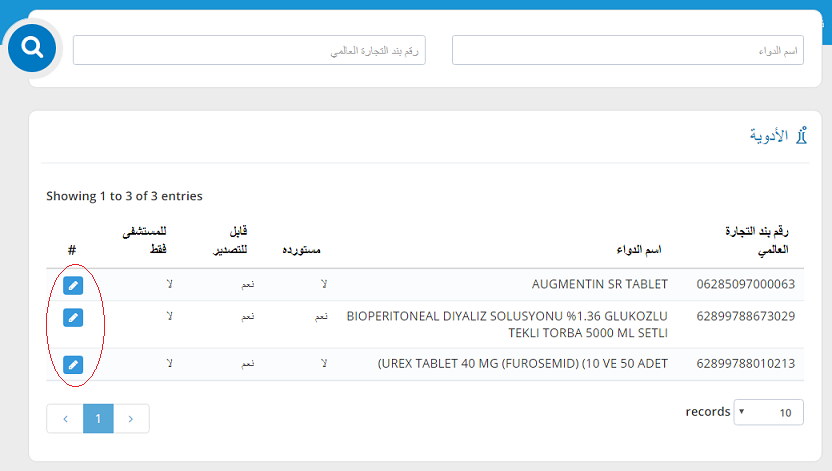
يمكن الوصول إلى قائمة الأدوية عن طريق الضغط على "الأدوية" من القائمة كما يمكن تصفية الأدوية عن طريق إدخال اسم الدواء أو رقم بند التجارة العالمي (GTIN)

تعديل بيانات الأدوية
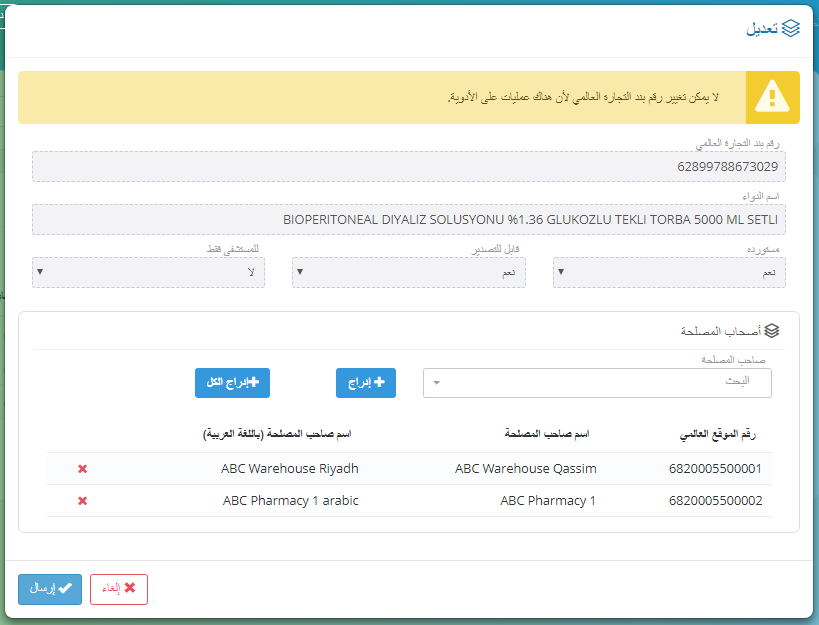
ستتولى الهيئة العامة للغذاء والدواء انشاء ارقام عشوائية للأدوية التي لا يوجد لها رقم بند التجارة العالمي (GTIN)، لهذا السبب يجب على الموردين التحقق من معلومات الأدوية التابعة لهم وتصحيح معلومات رقم بند التجارة العالمي (GTIN) الخاص بهذه الأدوية من خلال الدخول على رابط التعديل كما موضح بالصورة ادناه.
كما يمكن تغيير معلومات رقم بند التجارة العالمي (GTIN) وفقاً للشروط التالية:
• ان لا يكون رقم بند التجارة العالمي (GTIN) لدواء اخر.
• يجب ان لا يكون هناك عملية سابقة على الدواء.
في هذه الصفحة ، يمكن للمنشأة منح امتيازات لأصحاب المصلحة التابعين لها لتوريد أو استيراد الأدوية من خلال البحث عن صاحب المصلحة التابع للمنشأة ثم الضغط على إدراج كما يمكن إدراج جميع أصحاب المصلحة التابعين للمنشأة عن طريق الضغط على إدراج الكل.
التقارير
يمكن الوصول إلى التقارير عن طريق الضغط على "التقارير" من القائمة. بحيث يمكن للمنشأة الاستعلام عن حالة وحركات أصحاب المصلحة التابعين للمنشأة باستخدام التقارير.
ملخص المخزون
يمكن للمنشأة الاطلاع على حالة مخزون أصحاب المصلحة وفقا لبعض المعايير مثل المعلومات الدوائية ونوع صاحب المصلحة أو يمكن للمنشأة أن تختار صاحب المصلحة المطلوب مباشرة لإجراء الاستفسار. يظهر في هذا التقرير المعلومات التالية: نوع صاحب المصلحة ، رقم الموقع العالمي، اسم صاحب المصلحة ، رقم بند التجارة العالمي، اسم الدواء والعدد.

ملخص عمليات أصحاب المصلحة
يمكن للمنشأة الاطلاع على ملخص التشغيل لأصحاب المصلحة التابعة لها بين التاريخين المحددين. ويظهر في هذا التقرير المعلومات التالية: نوع صاحب المصلحة، رقم الموقع العالمي، اسم صاحب المصلحة، العملية، رقم بند التجارة العالمي، اسم الدواء والعدد.

المستندات
يمكن الوصول إلى المستندات عن طريق الضغط على "المستندات" من القائمة.
مستندات التكامل
يمكن للمنشأة الاطلاع على دليل التكامل عن طريق الضغط على "دليل التكامل". يمكن أيضاً تنزيل مستندات التكامل عن طريق الضغط على "تنزيل".

مطابقة المخزون
- تتيح خاصية مطابقة المخزون تسجيل الوحدات التابعة للمنشأة من قبل صاحب المصلحة بهدف المطابقة في الكميات المتوفرة. يمكن رفع بيانات المخزون عبر صندوق التحميل من خلال إضافة ورفع الملف.
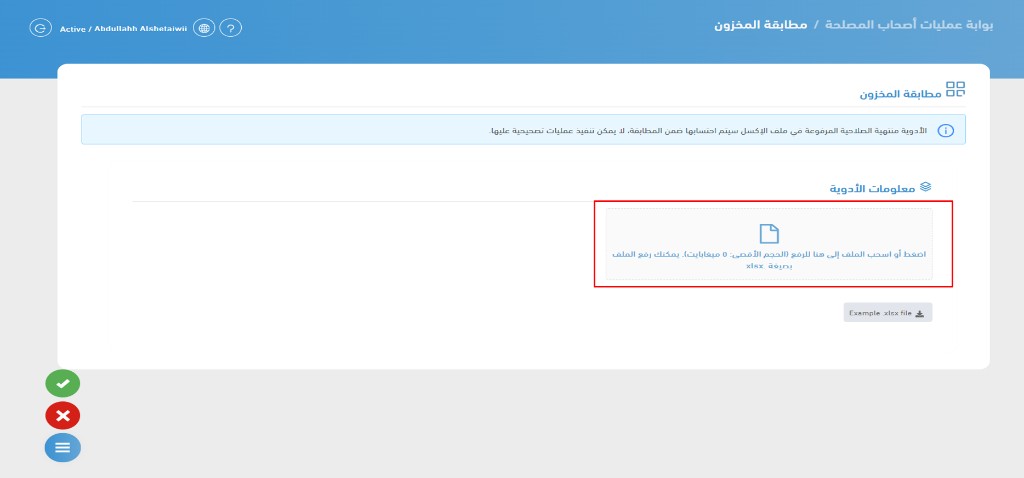
- بعد إرفاق الملف، قم بحفظ البيانات بالضغط على زر "إرسال".
- يرجى العلم أنه عند رفع الملف يتم حفظه في صفحة "قائمة تسجيل مطابقة المخزون" لضمان تنظيم السجلات.
- وبعد تنفيذ آخر عملية مطابقة، يتم نقلها إلى قائمة تسجيل مطابقة المخزون، ولا يمكن إجراء أي عملية إضافية عليها.
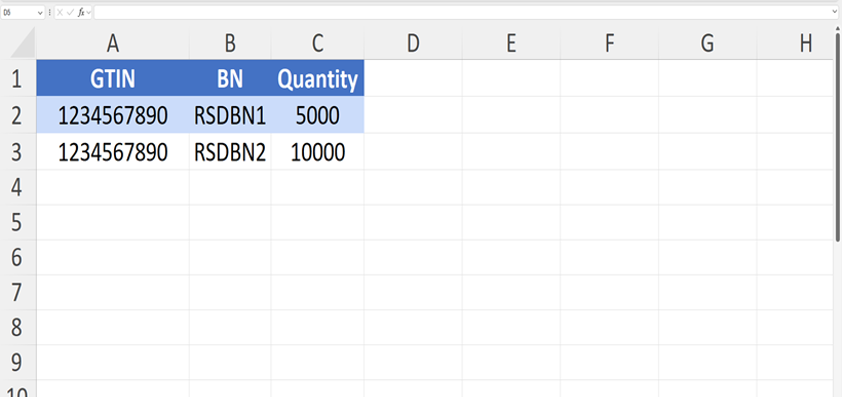
1. ملف نموذج الاكسل
- تم توفير هذا الملف كنموذج (Template) لتوضيح طريقة إدخال البيانات الصحيحة في النظام. يجب الالتزام بإدخال جميع البيانات باللغة الإنجليزية فقط، وعدم تعديل أو تغيير عناوين الأعمدة أو ترتيبها، حيث يعتمد النظام عليها لقبول الملف.
- كما يجب التأكد من ضبط تنسيق حقل GTIN بصيغة Text وليس General، وذلك لمنع فقدان الأصفار أو حدوث أخطاء في القراءة.
- يرجى العلم أن أي تغيير في التنسيق أو اللغة أو المعطيات الأساسية قد يؤدي إلى رفض الملف من قبل النظام.
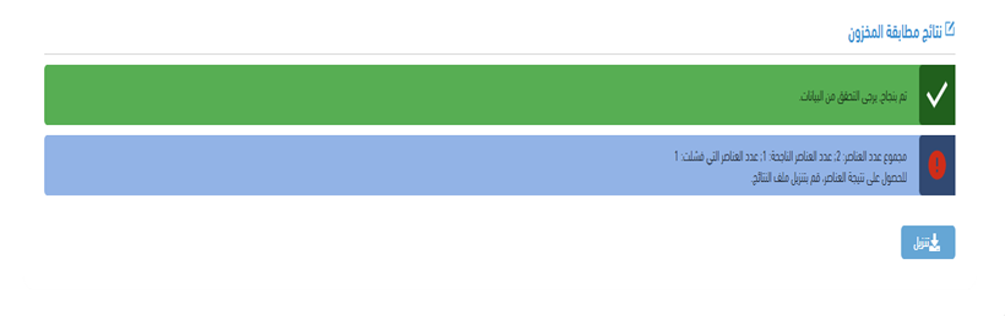
2. نتائج مطابقة المخزون
- في خانة آخر عملية مطابقة للمخزون يتم عرض نسبة المطابقة. كما يمكن تنزيل الجدول الذي يحتوي على الأعمدة التالية:
- الوصف، الكمية، رقم الدفعة، ورقم بند التجارة العالمي (GTIN).
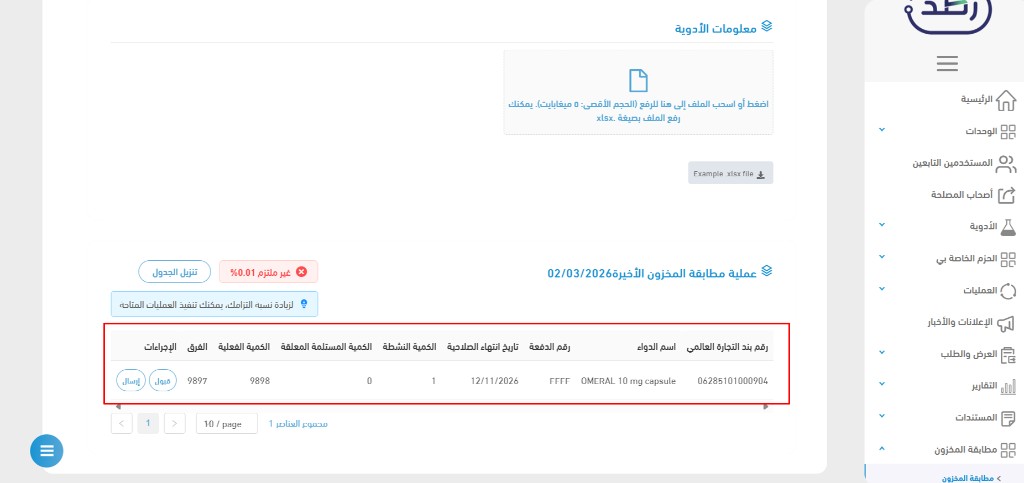
3. عملية مطابقة المخزون الأخيرة
- في خانة آخر عملية مطابقة للمخزون يتم عرض تفاصيل شاملة تشمل: رقم بند التجارة العالمي (GTIN)، اسم الدواء، رقم الدفعة، تاريخ انتهاء الصلاحية، الكمية النشطة، الكمية المستلمة المعلقة، الكمية الفعلية، تاريخ مطابقة المخزون، الفرق، والإجراءات المتاحة.
- ومن خلال خانة الإجراءات يمكن لصاحب المصلحة تنفيذ خيارات مثل قبول الكميات أو إرسال الكميات، وذلك بهدف إتمام عملية المطابقة وإرسال الوحدات إلى وجهاتها الصحيحة.
- ملاحظة: تفعيل إجراءات المطابقة (مثل قبول الكميات أو إرسالها) متاح فقط للمنشآت المشتركة في الخدمة، أما في حال عدم الاشتراك فيمكن للمستخدم الاطلاع على بيانات المطابقة ومعرفة ما إذا كانت الكميات متطابقة أم لا فقط.
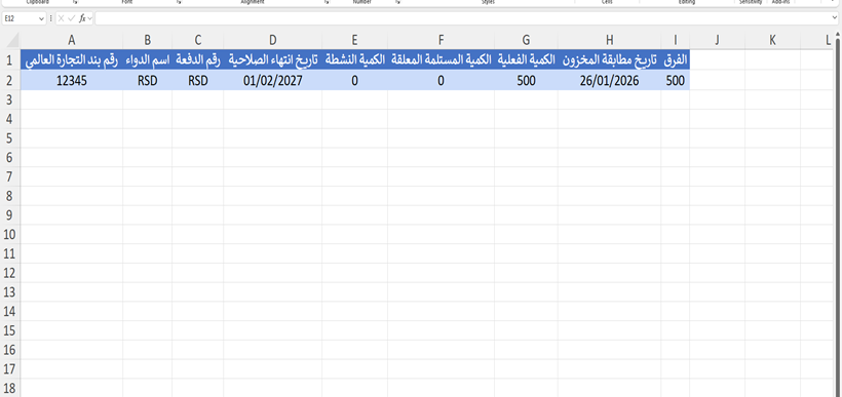
4. تنزيل جدول مطابقة المخزون
- يعرض هذا السجل معلومات أساسية لإدارة المخزون، حيث يبدأ بـ رقم بند التجارة العالمي (GTIN) الذي يُستخدم كمعرّف موحد للمنتج، يليه اسم الدواء، ورقم الدفعة. كما يتضمن تاريخ انتهاء الصلاحية.
- ويُظهر السجل أيضًا الكمية النشطة وهي الكمية المتاحة في نظام رصد، إضافة إلى الكمية المستلمة المعلقة التي تم استلامها ولم يتم قبولها بعد. ثم يتم توضيح الكمية الفعلية.
- وأخيرًا، يبيّن تاريخ مطابقة المخزون وهو تاريخ إجراء المطابقة في نظام رصد، مع توضيح الفرق الذي يمثل الفارق بين الكمية المسجلة في النظام والكمية الفعلية، بهدف اكتشاف أي زيادة أو نقص في المخزون.
5. قبول المخزون
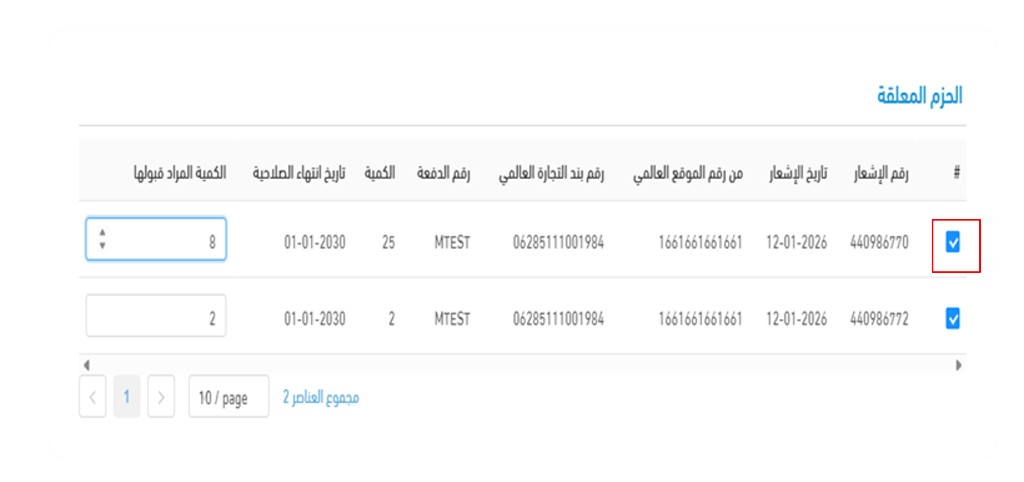
- في شاشة القبول يتم استعراض عمليات الاستلام المعلقة التي تم تنفيذها على رقم GTIN، وذلك لتسهيل عملية القبول.
- تحتوي القائمة على المعلومات التالية: مربع الاختيار، رقم الإشعار، تاريخ الإشعار، رقم الموقع العالمي، رقم بند التجارة العالمي (GTIN)، رقم الدفعة، الكمية، تاريخ انتهاء الصلاحية، والكمية المراد قبولها.
- من خانة (#) يمكنك تحديد الحزمة بالضغط على مربع الاختيار، وعند تحديد المربع يتم تلقائيًا إدراج نفس الكمية المستلمة في خانة "الكمية المراد قبولها".
- بعد ذلك يمكنك من خلال خانة "الكمية المراد قبولها" اختيار قبول كامل الكمية أو إدخال العدد المطلوب قبوله.
6. نقل/ارسال المخزون
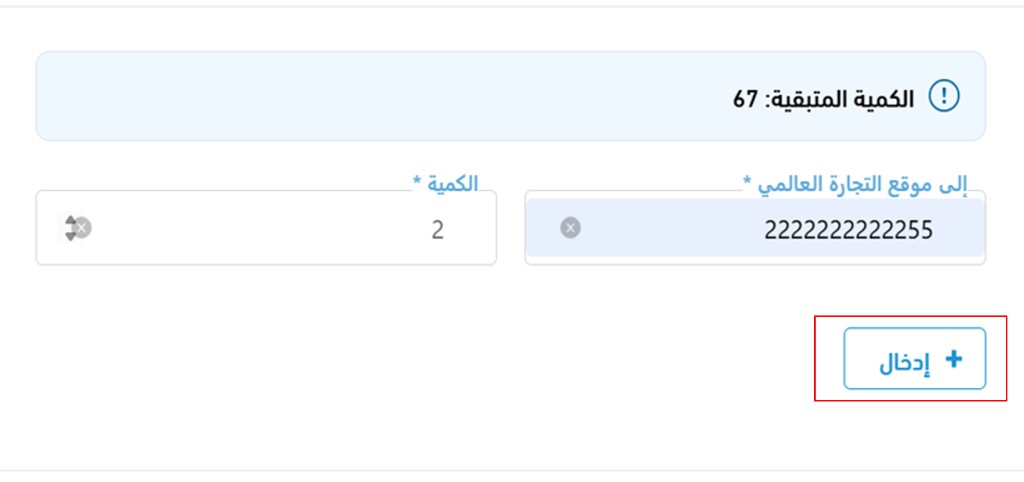
- في شاشة نقل/إرسال الطلب تظهر الكمية المتبقية أولاً. أسفلها توجد خانة لتحديد الموقع (GLN) الذي سيتم إرسال الكميات إليه، وبجوارها خانة لإدخال العدد المطلوب إرساله.
- بعد ذلك يمكن الضغط على زر "إدخال" لإضافة أكثر من عملية إرسال في نفس الوقت.
- ثم الضغط على زر "حفظ" لتأكيد العمليات.
7. قائمة تسجيل مطابقة المخزون
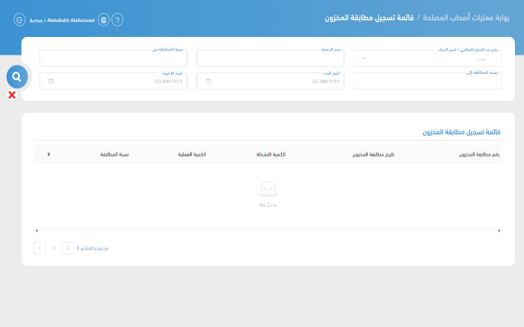
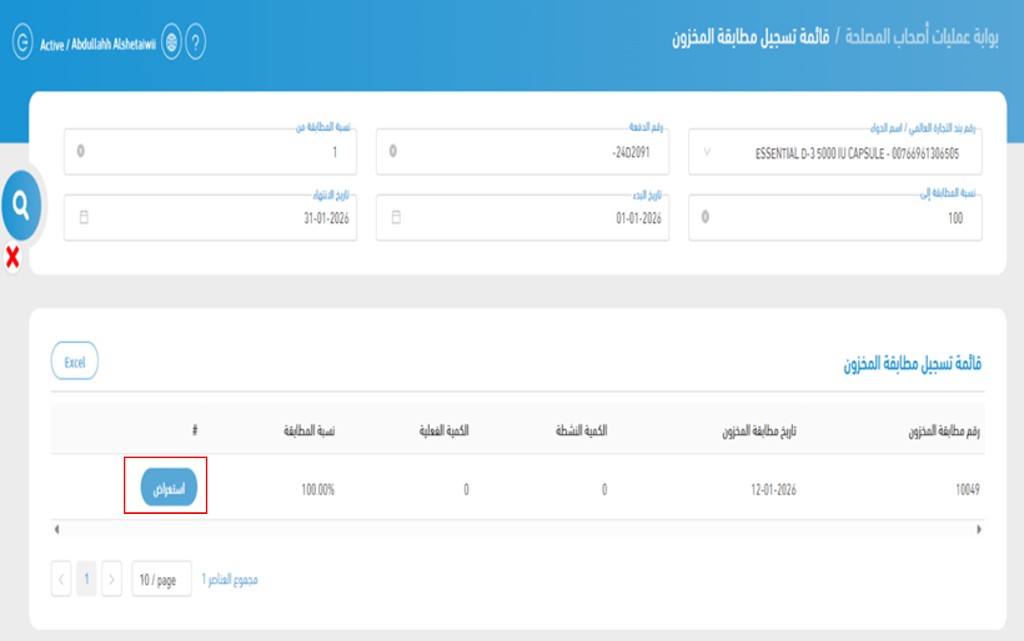
- تُستخدم صفحة قائمة تسجيل مطابقة المخزون لعرض سجلات عمليات مطابقة المخزون التي تم تنفيذها مسبقًا، مع إمكانية البحث والتصفية وفق المعايير التالية.
- لا يتطلب تنفيذ عملية البحث إدخال جميع المعايير، ويمكن استخدام أي معيار أو مجموعة منها.
- تشمل معايير البحث:
- رقم بند التجارة العالمي (GTIN) أو اسم الدواء
- رقم الدفعة
- نسبة المطابقة (من)
- نسبة المطابقة (إلى)
- تاريخ البدء، وتاريخ الانتهاء
8. قائمة تسجيل مطابقة المخزون
- عند الضغط على زر البحث، يتم عرض تفاصيل مطابقة المخزون.
- تظهر تفاصيل مطابقة المخزون والتي تشمل:
- رقم مطابقة المخزون
- تاريخ مطابقة المخزون
- الكمية النشطة
- الكمية الفعلية
- نسبة المطابقة
- عند الضغط على زر (استعراض)، تظهر تفاصيل مطابقة المخزون.
9. تفاصيل تسجيل مطابقة المخزون
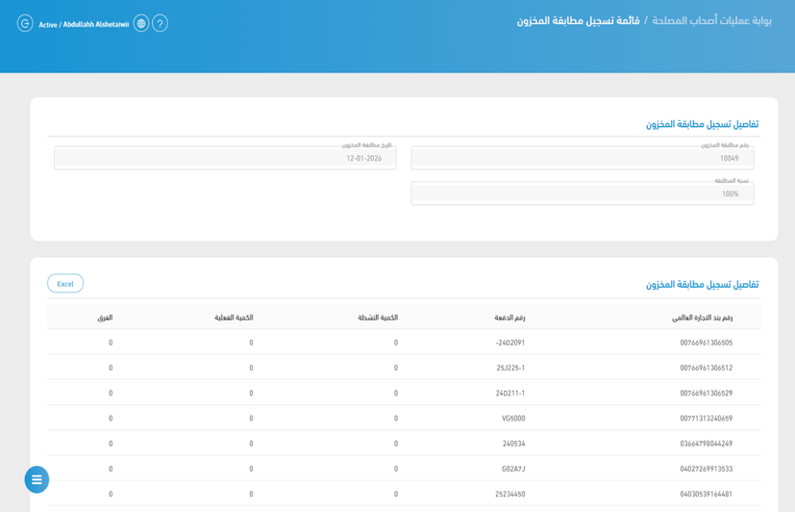
- تظهر تفاصيل مطابقة المخزون والتي تشمل: رقم مطابقة المخزون، تاريخ المطابقة ونسبة المطابقة.
- كما يتم عرض المزيد من تفاصيل تسجيل المطابقة، مع إمكانية تنزيل ملف Excel. بالإضافة إلى ذلك، تظهر البيانات التالية: رقم بند التجارة العالمي، رقم الدفعة، الكمية النشطة، الكمية الفعلية، الفرق، وكامل العمليات التصحيحية.
10. جدول تفاصيل تسجيل مطابقة المخزون
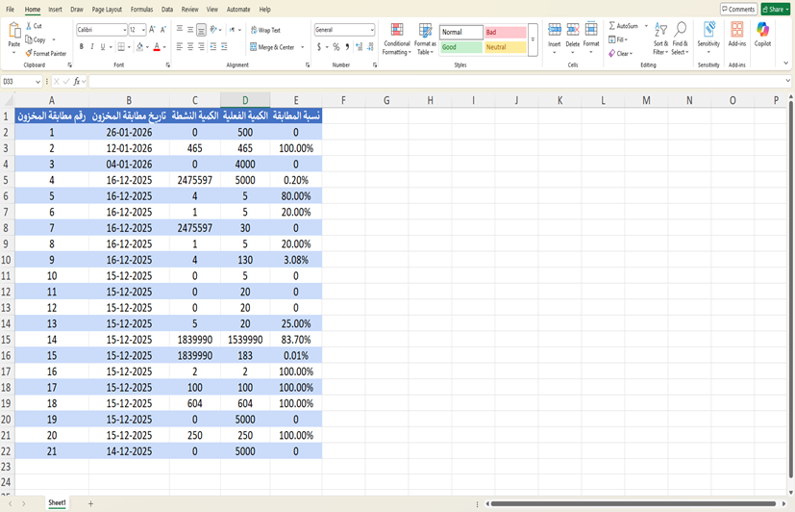
- يُستخدم هذا الملف لعرض سجل عمليات مطابقة المخزون التي تم تنفيذها، حيث يوضح رقم مطابقة المخزون لكل عملية كمرجع فريد، إضافة إلى تاريخ مطابقة المخزون الذي يبين وقت إجراء المطابقة.
- كما يعرض الكمية النشطة المسجلة في النظام وقت المطابقة، ويقارنها مع الكمية الفعلية. وبناءً على هذه المقارنة، يتم احتساب نسبة المطابقة لقياس دقة المخزون وتحديد مستوى التوافق بين البيانات المسجلة في النظام والجرد الفعلي.
- يساعد ذلك في اكتشاف الفروقات وتحسين دقة إدارة المخزون، مما يساهم في اتخاذ الإجراءات التصحيحية عند الحاجة.